WooCommerce : « Une erreur est survenue lors du traitement de votre commande »
Ce message apparaît au moment où le client valide son paiement. Il est générique : la page de paiement n’a pas reçu du serveur une réponse qu’elle sait lire. La commande a parfois été créée, et le paiement parfois accepté. Voici comment le vérifier, puis retrouver la vraie cause sans multiplier les commandes de test.

Ce que signifie vraiment ce message
Quand le client clique sur le bouton de commande, le navigateur envoie le formulaire à WooCommerce sans recharger la page. WooCommerce crée la commande, appelle la passerelle de paiement, puis renvoie un résultat structuré : succès avec l’adresse de redirection, ou échec avec un message précis, comme une carte refusée. Le texte « Une erreur est survenue lors du traitement de votre commande » s’affiche quand cette réponse manque ou ne peut pas être lue.
Le message ne décrit donc pas la cause. Il indique seulement qu’un maillon entre le navigateur et la passerelle a répondu autre chose que le résultat attendu : une page d’erreur, une page de blocage, du texte en trop, ou rien du tout dans le délai imparti. Un refus de carte classique affiche, lui, le message du prestataire.
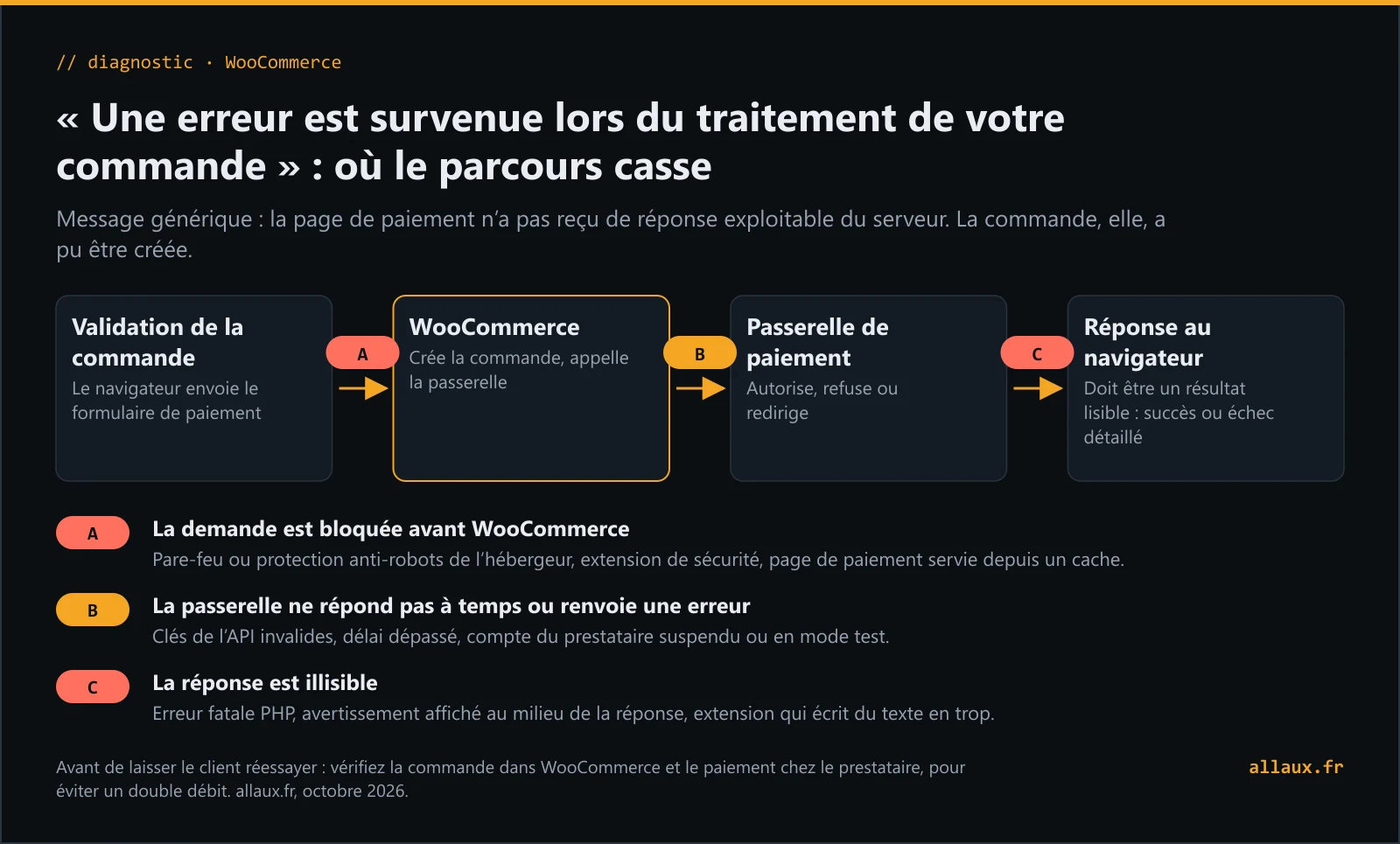
D’où vient l’erreur de traitement de commande
- Une erreur fatale PHP dans une extension qui intervient pendant la commande : frais de port, fidélité, facturation ou synchronisation de stock.
- Un avertissement PHP affiché au milieu de la réponse, parce que l’affichage des erreurs est resté actif sur le site en ligne.
- Le pare-feu ou la protection anti-robots de l’hébergeur, ou une extension de sécurité, qui bloque la requête de commande et renvoie une page de vérification.
- Une page de commande ou de panier servie depuis un cache, avec un jeton de sécurité expiré.
- Une passerelle mal configurée : clés d’API de test sur le site en production, clés révoquées, compte du prestataire suspendu.
- Un délai dépassé : la commande attend un service externe, comme un logiciel de gestion ou un calcul de transport, qui ne répond pas à temps.
- Une extension de traduction, de suivi publicitaire ou de mise en page qui écrit du contenu dans une réponse qui n’en attend pas.
Comment je diagnostique
-
Reproduire avec une commande de test
Je passe la passerelle en mode test sur une copie du site, ou j’utilise un produit à prix symbolique, avec l’onglet Réseau des outils du navigateur ouvert pour capturer la requête de commande.
-
Lire la réponse reçue
Le code HTTP et le contenu de la réponse orientent directement : page HTML d’erreur, page de vérification du pare-feu, texte avant le résultat attendu, ou délai dépassé.
-
Lire les journaux
Dans WooCommerce, État puis Journaux, les sources fatal-errors et celle de la passerelle donnent l’erreur exacte et son horodatage. Le journal PHP de l’hébergeur complète ce relevé.
-
Écarter cache et pare-feu
Panier, commande et compte client doivent être exclus de tout cache. Je vérifie aussi dans les journaux de l’hébergeur si la requête de commande a été bloquée.
-
Isoler l’extension fautive
Sur la copie, je ne garde que WooCommerce, la passerelle et un thème par défaut, puis je réactive les extensions une à une jusqu’à voir l’erreur revenir.
define('WP_DEBUG', true);
define('WP_DEBUG_LOG', true);
define('WP_DEBUG_DISPLAY', false);Quand la commande existe mais reste en attente
Si la commande apparaît en attente de paiement alors que le client a été débité, le problème se situe souvent après l’erreur affichée : la notification que le prestataire envoie au site pour confirmer le paiement n’arrive pas. L’adresse de rappel déclarée chez le prestataire, un pare-feu ou une règle de cache peuvent l’intercepter. Ce cas est détaillé sur la page Problème de paiement WooCommerce et dans le guide Configurer un webhook de paiement.
Pages liées
-
Problème de paiement WooCommerce
Commande bloquée, passerelle absente, webhook en échec.
-
Lire les journaux d’erreurs WooCommerce
Où trouver fatal-errors et le journal de la passerelle, et comment les lire.
-
Activer le mode debug WordPress
Journaliser les erreurs sans les afficher aux clients.
-
Conflit d’extensions après une mise à jour
Quand l’erreur est apparue juste après une mise à jour.
-
Erreur 502, 503, 504
Quand la commande dépasse le délai autorisé par le serveur.
-
Erreur critique WordPress
Quand l’erreur fatale bloque tout le site, pas seulement la commande.
Décrivez votre besoin en 1 minute
Quelques questions ciblées pour que je vous réponde avec une estimation, pas avec un questionnaire de plus.